
产品功能 · 本地部署与多终端
装在院内网,数据不出门
这套软件不需要公网、不需要云账号:装在本院自己的电脑或服务器上,数据存在本机(或院内服务器)的数据库里。单机能用,局域网里几台电脑也能共用同一份账。这一页讲清楚怎么装、怎么联网、怎么备份,以及换电脑、装打印机这些绕不开的操作。
局域网联网:三步,都不用改程序
一句话说清:每个工作站装软件,在服务器上设一个共享的数据库文件夹,各工作站统一指向它。
1
服务器上建共享文件夹
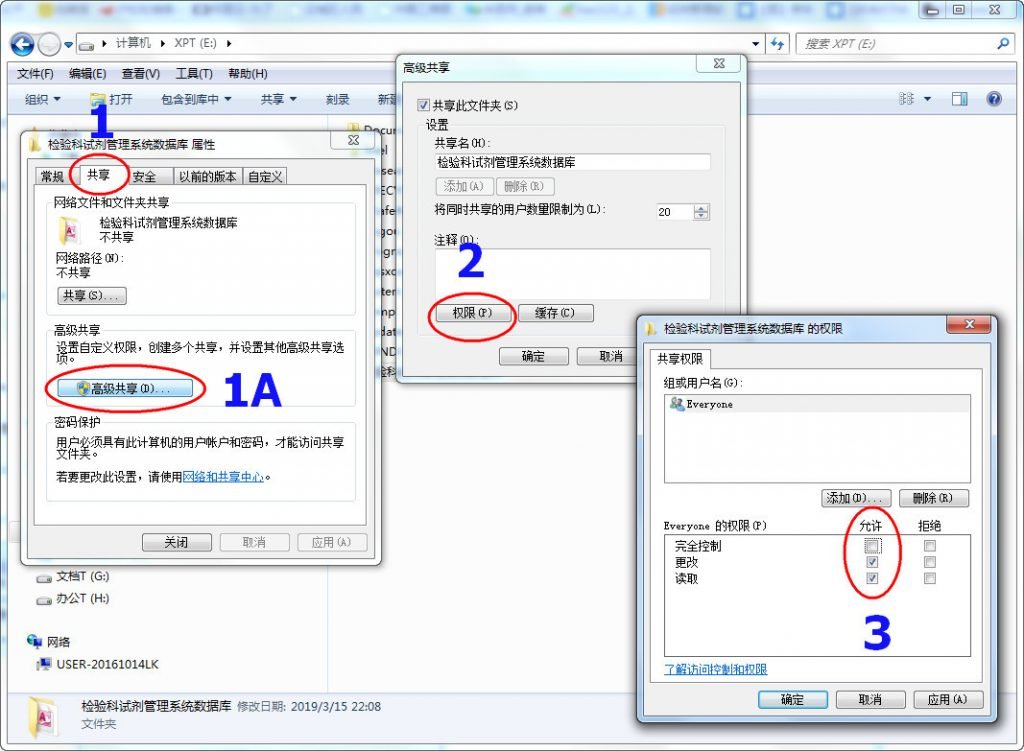
选一台常开的电脑(可用现有工作站或 LIS 服务器)。新建一个文件夹(例如「检验试剂管理系统数据库」),设为共享,权限只勾「更改」和「读取」,不要选「完全控制」。再把 D:\RMS\Data 下的数据库文件 RMS.dat 复制进去。
2
工作站指向共享目录
把各工作站上原有的 D:\RMS\Data 文件夹删掉,打开软件时会弹出数据库目录选择框,选服务器上那个共享文件夹即可。
3
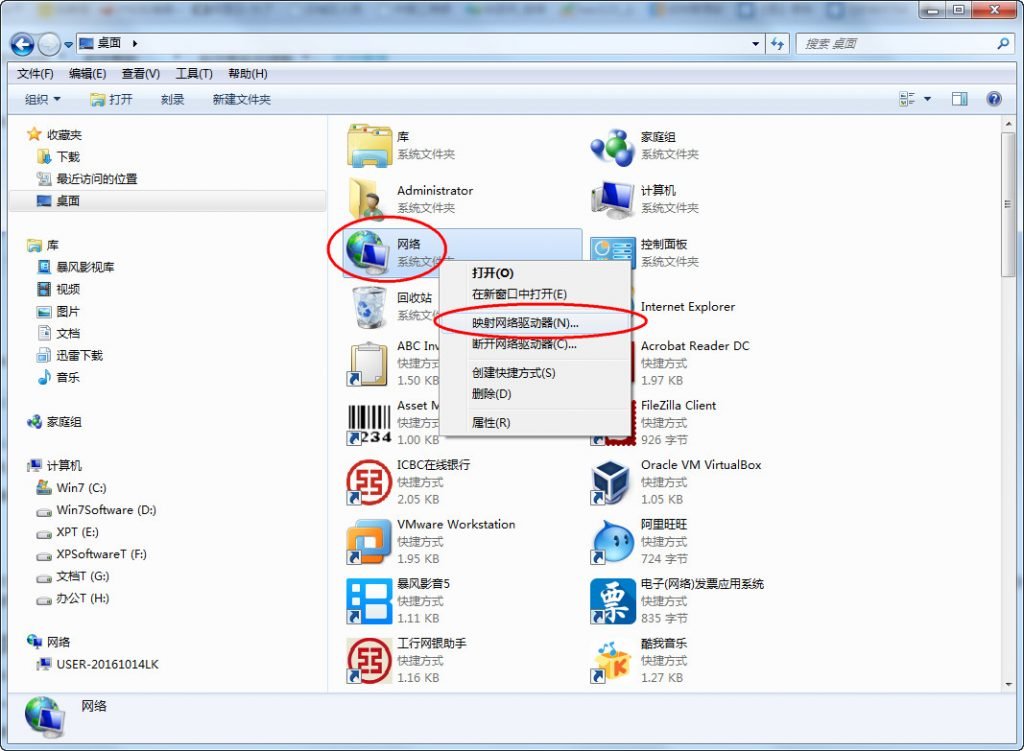
找不到共享文件夹时:映射网络驱动器
如果浏览时在「网络」里看不到它,右键桌面上的网络图标 →「映射网络驱动器」,确定后本机会多出一个 Z 盘,再打开软件就能找到了。
再补一道保险:共享文件夹所在分区若是 NTFS 格式,可以进一步设权限——文件夹属性 → 安全 → 编辑 → 添加 →选中 Everyone → 只允许「读取」和「写入」。这样别人在网上邻居里看得见这个文件夹、但删不掉它。共享文件夹若放在非 NTFS 分区,这一步做不了。
联网设置界面长什么样
数据不会只存在一个地方
备份是自动的,恢复要密码
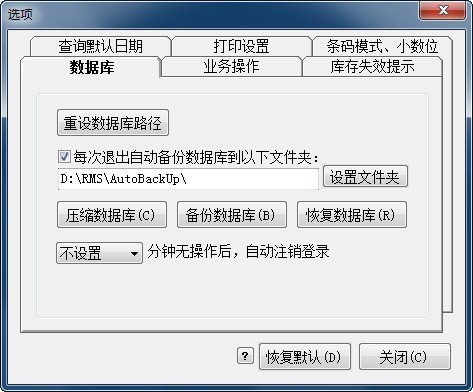
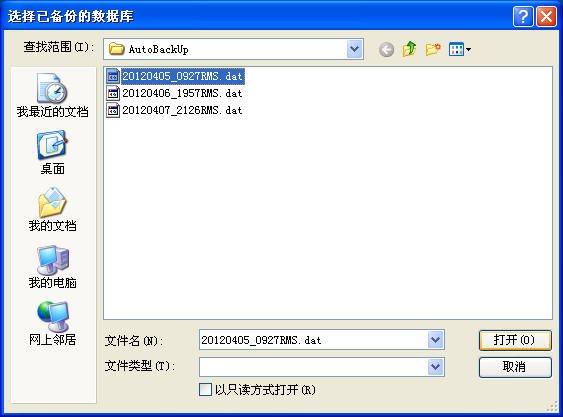
自动备份:每次退出软件时自动备份一份数据库,默认放在软件目录下的 AutoBackUp 子目录,目录可改。备份文件按「年月日 + 时 + 分」命名(形如 202609172145RMS.dat),想恢复到哪一天,挑对应那一份即可。
手动备份:菜单「数据库 → 备份数据库」,选择一个文件夹(桌面、U 盘都行)即可导出一份。
恢复:菜单「数据库 → 恢复数据库」,这一步会要求输入当前用户的登录密码——数据回滚不是随手能做的操作。
另外,数据库放在本机时,软件每启动 20 次会在退出时自动压缩一次数据库。
几件迟早要用到的事
这几条来自帮助中心的实际操作文档,装之前看一眼能把后面不少折腾省掉。
| 问题 | 怎么做 | 出处 |
|---|---|---|
| 升级会不会弄丢数据? | 不会。升级安装的步骤与第一次安装一样,一路「下一步」即可——安装程序不会覆盖原有数据,也不影响注册状态,不需要重新注册。 | 第一章 第三节 |
| 换电脑 / 重装系统怎么办? | 把 D 盘下的 RMS 文件夹整个复制到新电脑的 D 盘,再下载安装包执行一次安装(不要改任何设置值,一路下一步),最后把加密狗插到新电脑上,打开软件即可。 | 转移软件到新电脑 |
| 屏幕缩放后界面发模糊怎么办? | 高分辨率屏把缩放比例调高(如 125%、150%)时会出现。右键软件主程序 → 属性 → 兼容性 → 更改高 DPI 设置 →勾选「替代高 DPI 缩放行为」并选应用程序,确定后重启软件生效。 | 一招解决界面模糊 |
| 条码打印机会不会漏打? | 在打印机属性 →「高级」选项卡里设置成直接打印到打印机,大批量打印时不会漏。纸张按随机配套的热敏标签纸设成 60mm×40mm。 | 第十一章 条码打印机 |
| 怎么卸载软件并清掉数据? | 先在控制面板「添加/删除程序」里卸载软件;若要连数据一起清除,再手动删除 D:\RMS 目录——删除前请先确认是否需要备份。 | 第一章 第二节 |
以上全部来自站上使用手册;完整步骤与配图见各条对应的帮助文章。
常被问到的三个问题
- 服务器要不要专门买一台?
- 不必。手册里的原话是「配置不必高,也不必是专门的,只要是能保证经常开着的电脑就可以」——用现有工作站里任意一台,或者检验科 LIS 系统服务器都行。关键是它得常开着,因为它放着大家共用的数据库。
- 局域网共用之后,会不会有人误删数据库?
- 手册里专门提示了这一点。共享文件夹权限只给「更改」和「读取」;若分区是 NTFS 格式,再对文件夹设一道 Everyone 权限,只允许读取和写入——结果是大家在网络上看得到这个文件夹,但删不掉。再加上每次退出都会自动备份一份,误删也能恢复回来。
- 能不能先单机用,以后再加终端?
- 可以。单机装好之后随时可以改成局域网共用:把数据库文件夹设为共享,其余电脑装上软件后指向它即可,不用重装、不用迁移数据。多终端协同三个版本都支持,按使用软件的电脑台数配加密狗即可。
需要人帮忙也可以:局域网设置、数据迁移、打印机调试这些,加微信可以直接问;真要上门或远程协助,也能安排。联系方式见页脚,或联系我们。